Crear folder en outlook para tickets de IT y colocarlo como favoritos
Esta guía es
para que se pueda crear un folder en Outlook para tener visibilidad de los
tickets de IT.
De esta
manera puede responder a aquellos tiques que necesitan respuestas inmediatamente
y tener control de los números de ticket y de cuando un ticket es cerrado.
En esta guía
vamos a crear un folder en Outlook, colocarlo como favorito. También se va a
crear una regla en Outlook que todos los tiques de HelpDesk se dirijan a ese
folder.
Prerrequisitos
- Tener la capacidad de seguir instrucciones.
- Tener Outlook web o en aplicación instalado en la PC.
Crear un nuevo folder (carpeta) en Outlook.
Favor de notar que una vez el folder sea creado, los mismos se ordenan por orden alfabético, por lo que es probable que el folder cambie de posición una vez sea creado.
Luego, dar click derecho sobre el folder llamado HELP DESK y seleccionar "Add to Favorites"
Recomendamos moverlo (es opcional) más para arriba.
Para mover el folder debes dar click izquierdo (y dejarlo presionar) y arrastrar con el folder con el mouse hacia la posición deseada:
Crear regla en Outlook para que todos los emails de HelpDesk vayan al nuevo folder de HelpDesk
- En la primera parte del Rule Wizard (Which condition(s) do you want to check?), en el Step 1, debe seleccionar la opción que dice "With specific words in the sender address".
- En el Step 2, darle click a donde dice "specific words".
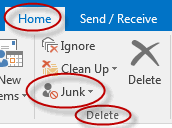
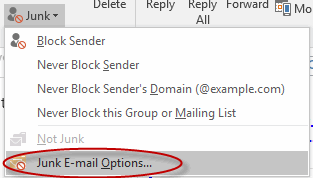
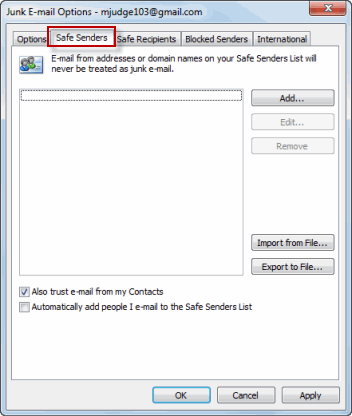
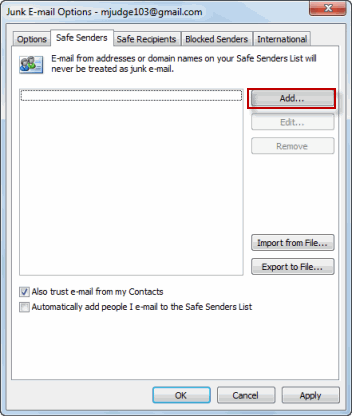
Agregar remitente a la lista de "Safe Sender" en Outlook
Related Articles
Instrucciones para crear usuario e iniciar entrenamiento en Knowbe4
Instrucciones para crear usuario e iniciar entrenamiento en Knowbe4 El siguiente instructivo explica cómo crear tu usuario en la plataforma de entrenamiento Knowbe4 para iniciar con su proceso de capacitación. El usuario debe acceder al siguiente ...Configuracion de voicemails en vicidial
Configuración de voicemails en vicidial La configuración de voicemail se hace directamente en el teléfono, no desde vicidial. Para hacer esto se debe tener el 3CX abierto, pero estar deslogueado del VICIDIAL. Si se está trabajando de manera remota, ...Como IT puede conectarse a las PCs en las casas
Dar soporte remoto a las diferetes PC de usuarios que se encuentran en sus casas puede ser un reto para el empleado y para el personal de IT, ya que estas PCs: 1- No se encuentran en el dominio de Synergies. 2-Necesariamente no son PCs que ...Herramientas de diagnóstico básico para situaciones de Internet
Herramientas de diagnóstico básico para situaciones de Internet Muchas veces el departamento de IT solicitará que se den detalles adicionales sobre situaciones de problemas con VPN, Internet, Audio, etc., para aquellos usuarios que se encuentran ...Coniguración de Headset en 3CX
Configuración de headset en 3CX Requisitos Tener el 3CX configurado en la PC. Conocer la marca del headet que se va a conectar. Video. El siguiente video muestra cómo configurar un headset logitech en el 3CX. Nota Importante: este video muestra la ...